

疫情当前,假期被迫延长、开学之日远在他乡
但是!
学习不能停啊!科研不能等啊!
怎么办?
校外访问资源了解一下?
各种方式、多种渠道,适用于全校师生,总有一款适合你
未来几日,各类数据库的访问攻略会逐一亮相
敬请关注哦~
在开启ScienceDirect数据库之前,先走个流程,把最常用VPN给大家回顾一下。
VPN适用于全体已购数据库,针对全校师生
作为校外访问资源的重头戏,VPN的实力一直在线。目前,图书馆与学校提供了两种vpn的模式,在此给大家做一个简单介绍。
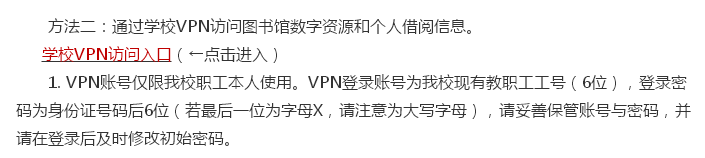
(1)通过图书馆vpn358系统访问
适用者:教职工与研究生
使用方式:登陆图书馆首页,点击左下角“校外登录”,选择第一种方式。

(2)通过学校vpn
适用者:全校师生(本科生也可以用哦~)
使用方式:登陆图书馆首页,点击左下角“校外登录”,选择第二种方式。
图书馆与学校提供了两种vpn的访问模式,ScienceDirect数据库自身也不甘示弱,同样提供了两种访问模式。
1 远程访问(Remote Access)
适用者:本校师生
使用方式:
第一步
要设置远程访问,您需要先注册。如果您已经注册,请跳至第二步。
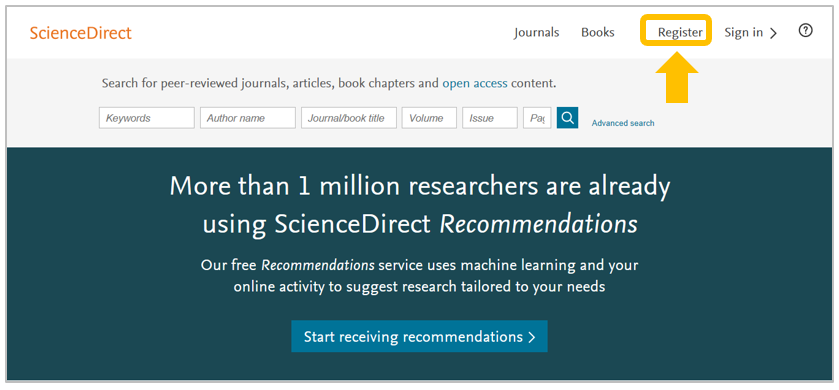
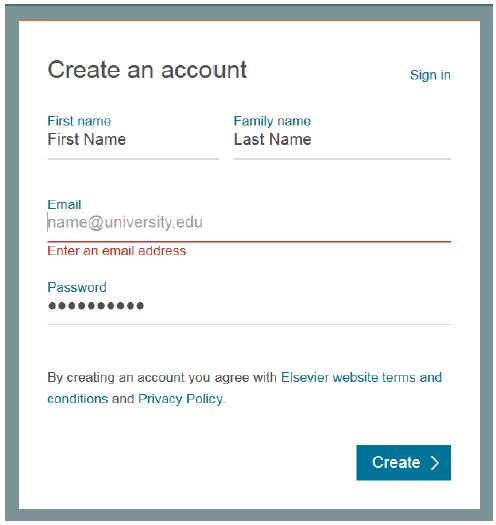
如果您尚未注册,请打开ScienceDirect主页(https://www.sciencedirect.com/),点击页面右上角“Register”,用机构邮箱(如:xxxx@qlu.edu.cn) 注册ScienceDirect个人账号。
第二步
点击页面最下方“Remote access”远程访问。
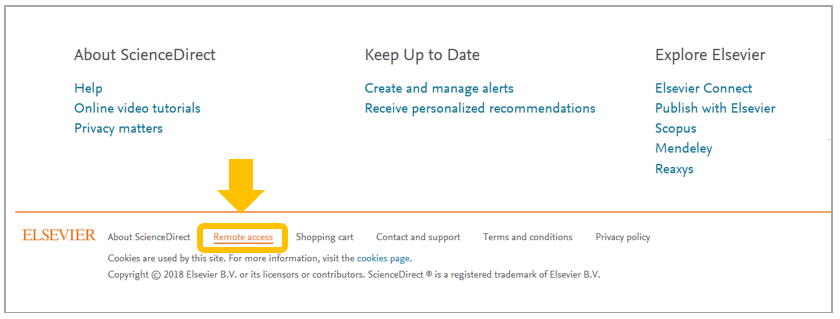
注:如您的账号已经完成远程访问设置,将不显示“Remote access”
第三步
输入您的邮箱地址,点击“Continue”。
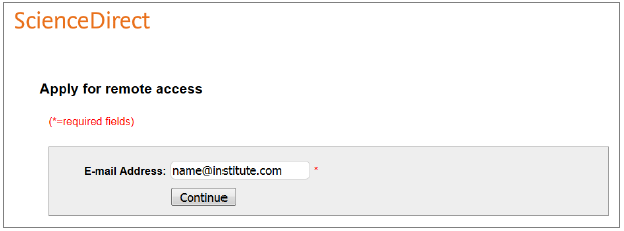
第四步
您的邮箱将收到一封确认邮件,请在一小时内点击邮件中的链接,激活远程访问。
第五步
点击“获取访问权限“后,远程访问设置成功。点击主页“Sign In”输入邮箱和密码即可访问ScienceDirect。
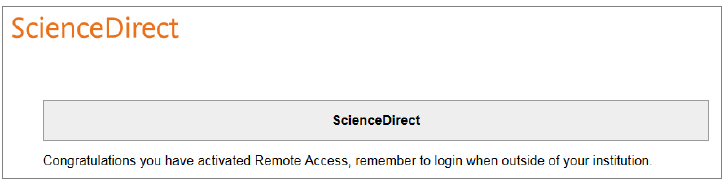

您的个人账户将有180天的远程访问权限,每次登陆后会自动延续180天。如果长时间未登陆ScienceDirect,您需要重复上述操作。
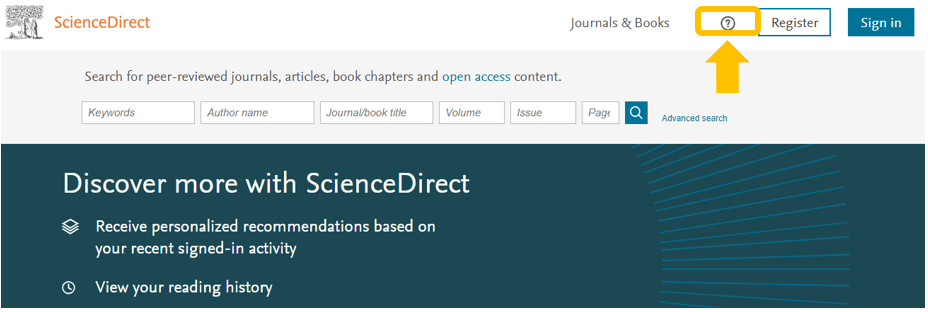
如果您在远程访问设置中遇到问题,可点击ScienceDirect页面右上角的“问号”在线提问。
2 申请临时账号
适用者:无法使用vpn和设置远程访问的本校师生
使用方式:请提供姓名、职位、工号(学号)、电话、无法使用vpn和设置远程访问的原因等信息,发送至邮箱szzyb705@hotmail.com,我们会尽快为您申请临时账号。
怎么样?对于ScienceDirect数据库的校外访问有清晰的轮廓了吗?未来还会有更多数据库的访问模式呈现给大家~记得关注哦~

